오더 태블릿 사용법
홈 화면 구성
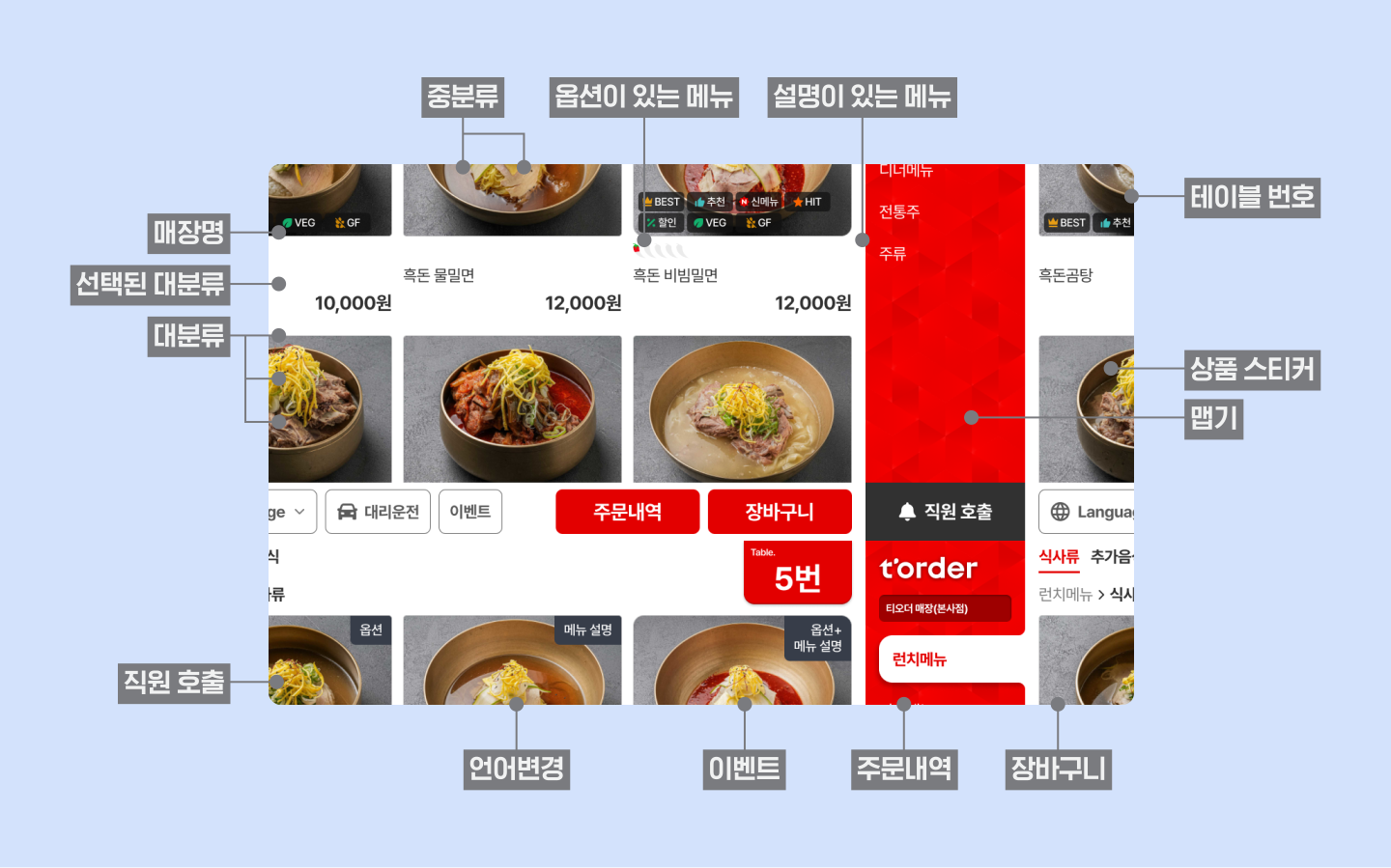
고객이 주문하기 위한 오더 태블릿의 시작 화면이에요.
주문하는 방법
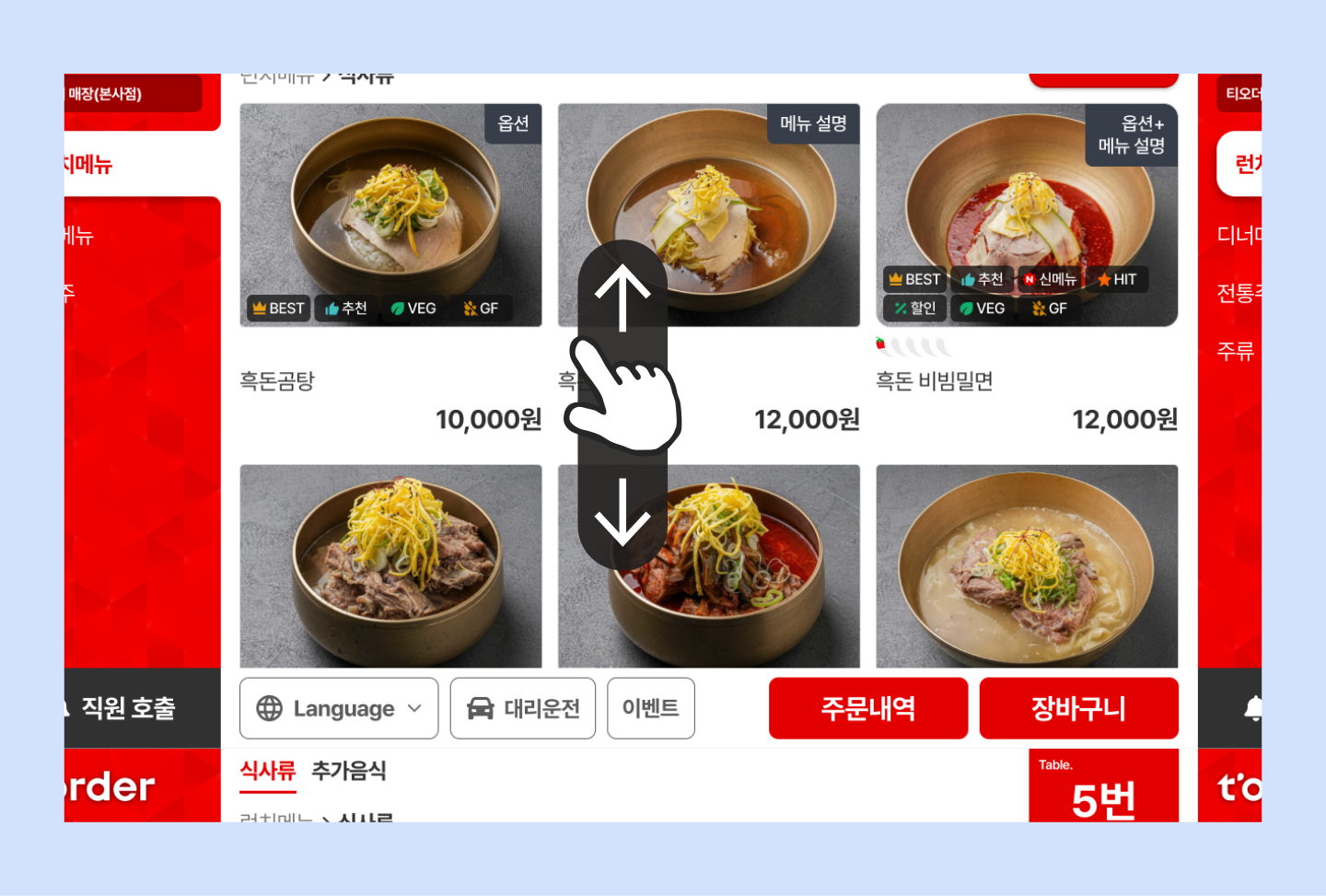
1 홈 화면을 위 아래로 움직여 원하는 메뉴를 선택해 주세요.
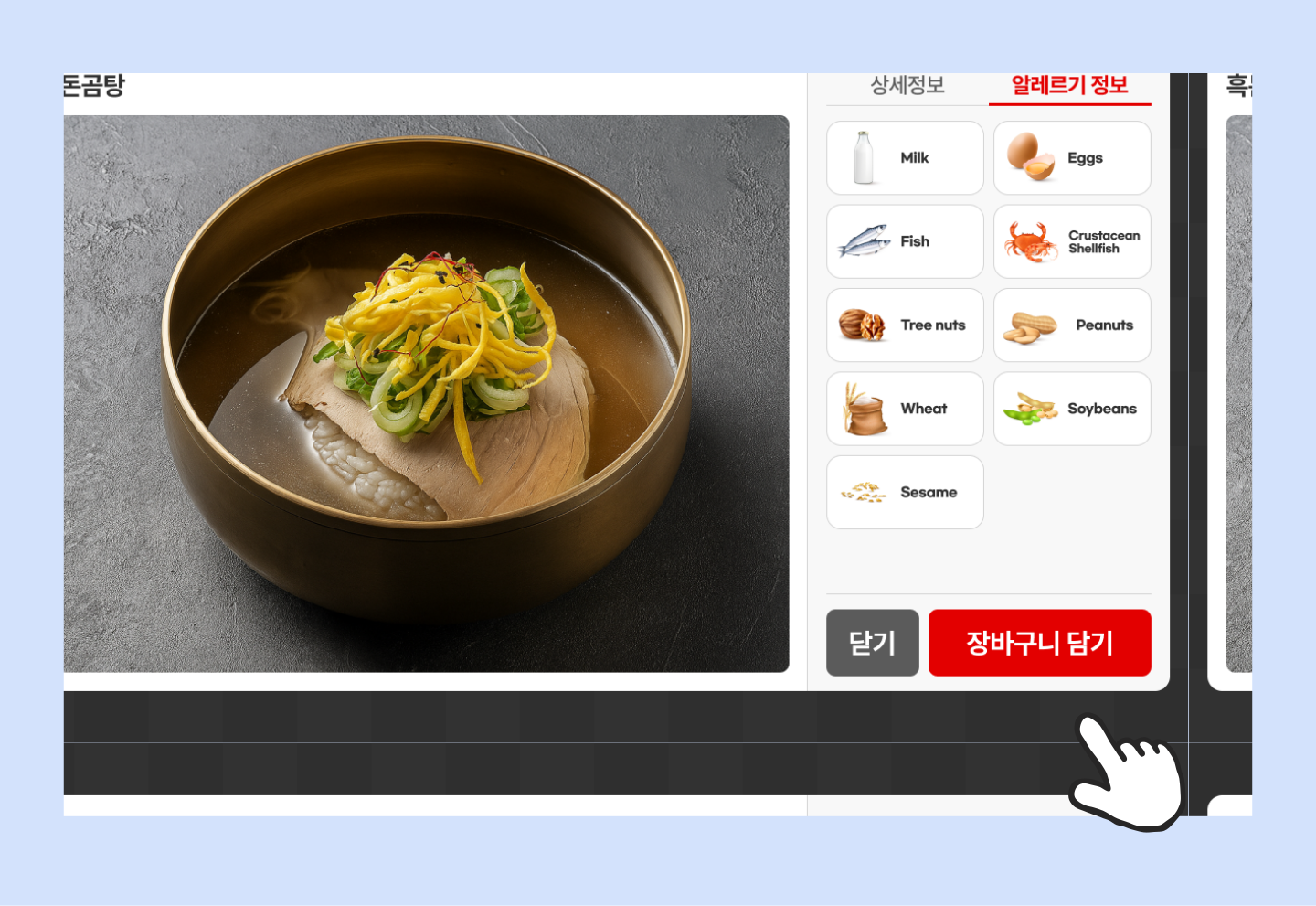
2 상세 설명 또는 알레르기 정보를 확인한 뒤 장바구니 담기를 선택해 주세요.
3 원하는 옵션을 선택한 뒤 담기를 선택해 주세요.
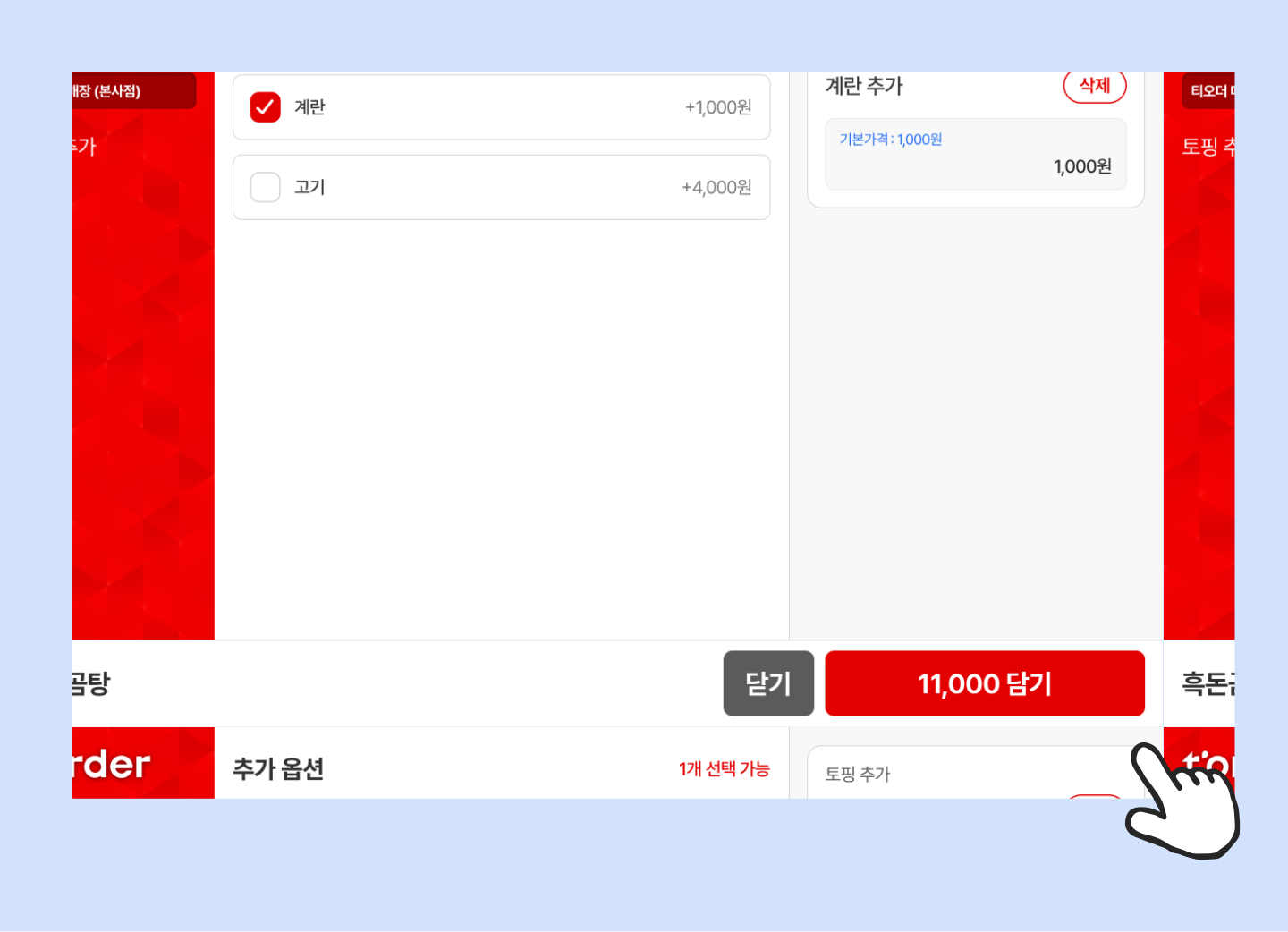
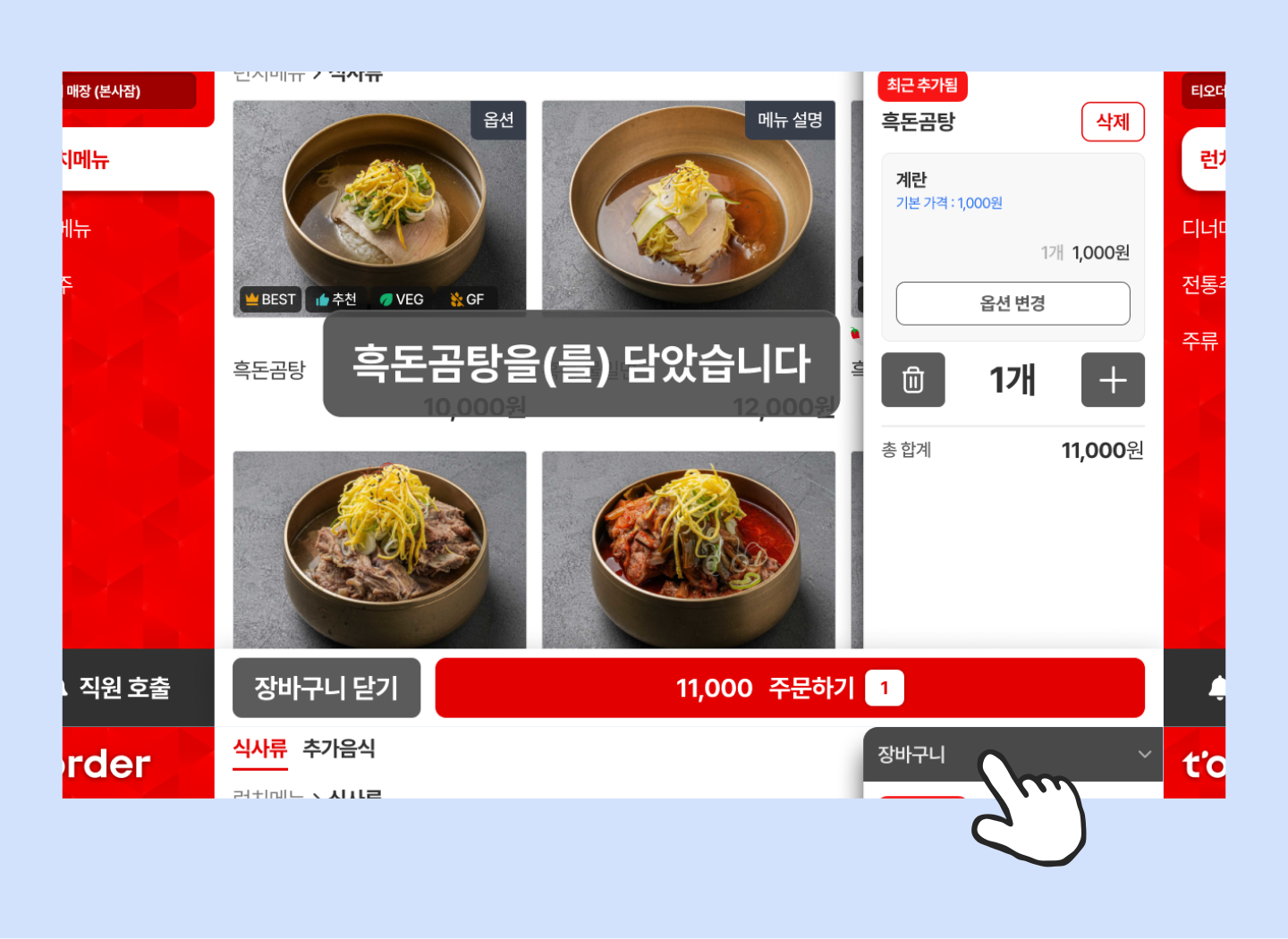
4 장바구니를 확인하고 주문하기를 선택해 주세요.
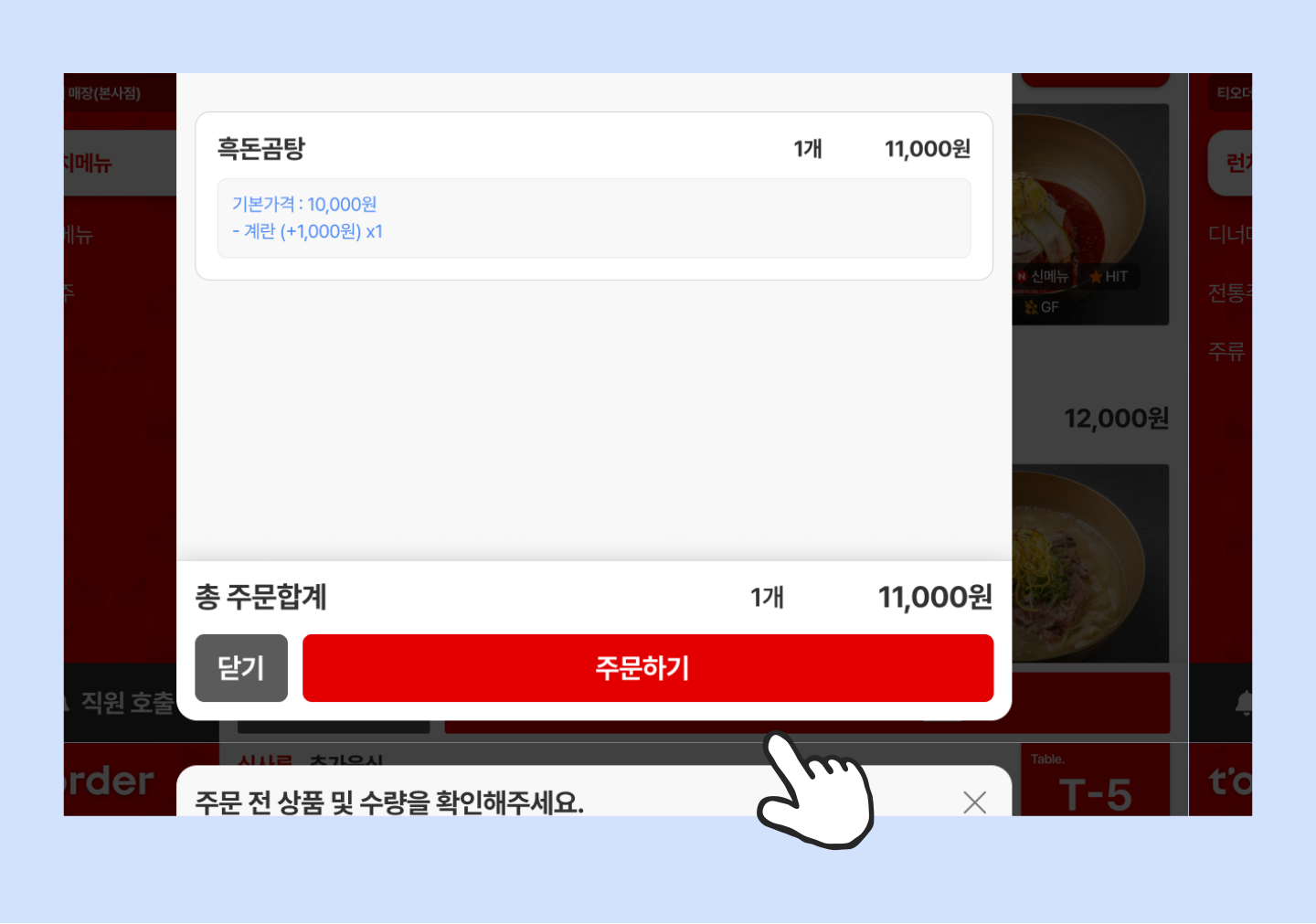
5 주문 전 상품 및 수량을 한 번 더 확인 후 주문하기를 선택해 주세요.
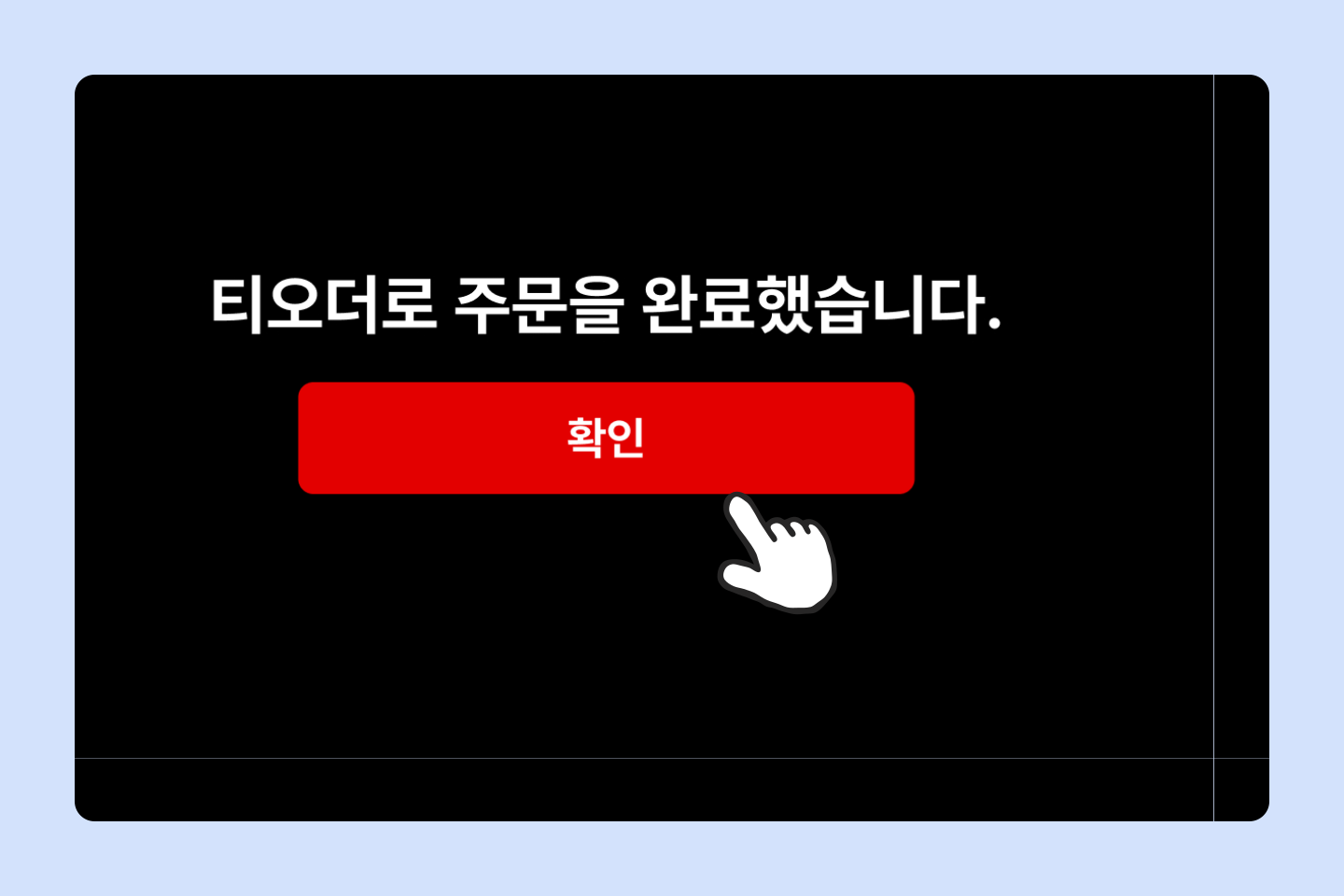
6 주문을 성공했어요. 확인을 누르면 첫 화면으로 돌아가요.
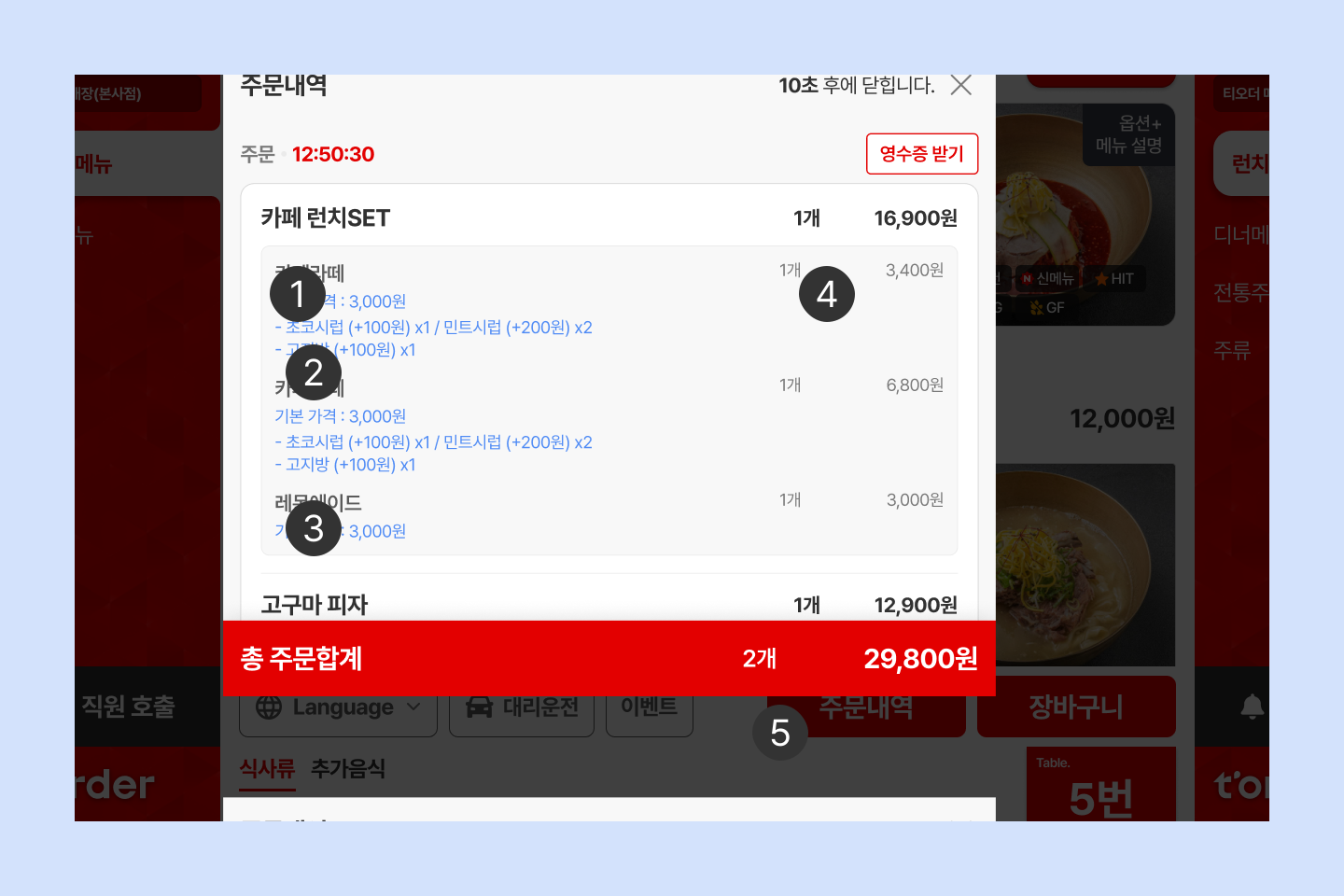
주문내역 살펴보기
1 주문한 메뉴명을 나타내요.
2 메뉴의 기본 금액을 나타내요.
3 옵션명과 금액을 나타내요.
4 옵션을 포함한 메뉴의 금액을 나타내요.
5 현재까지 주문한 메뉴의 개수와 최종 금액을 나타내요.
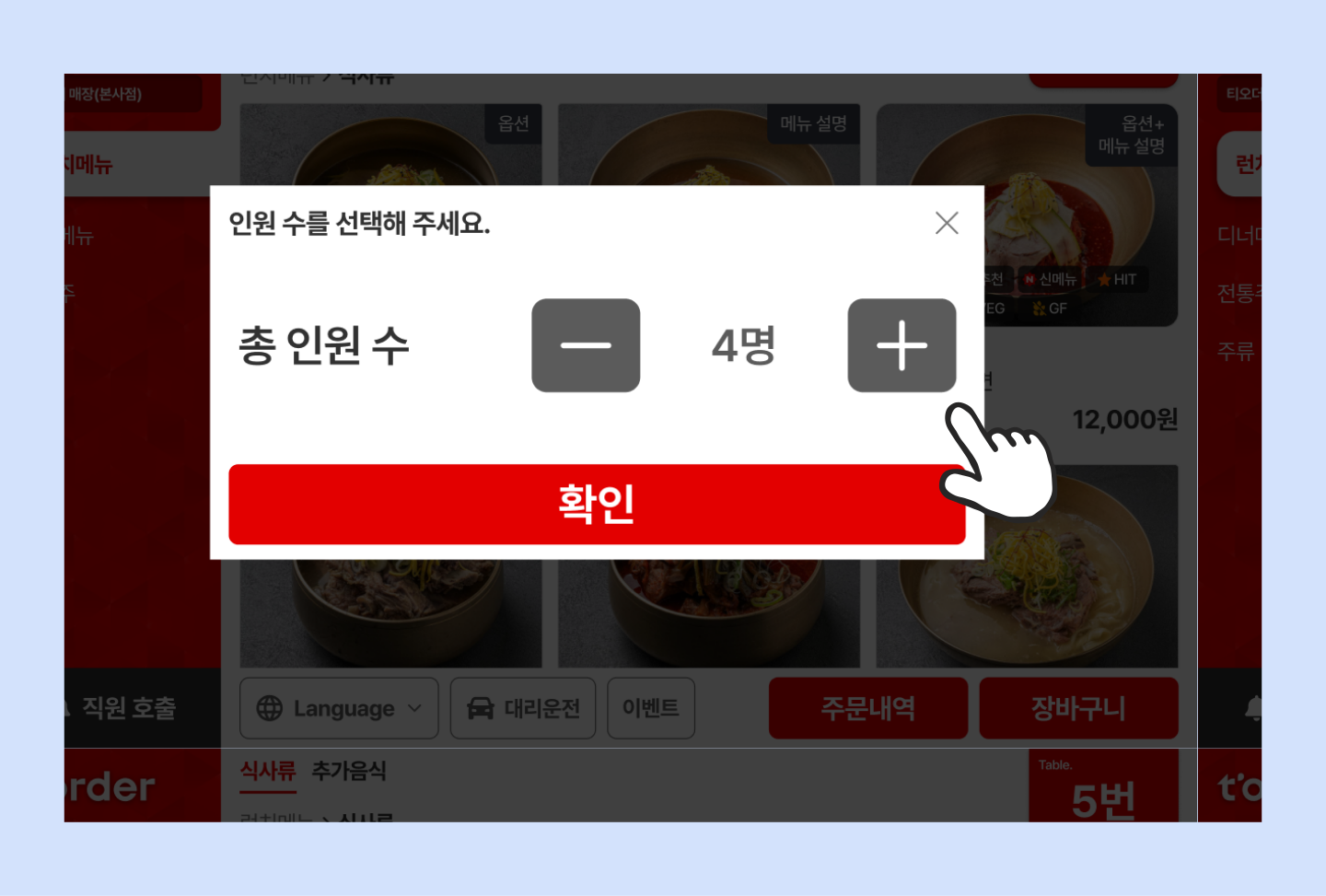
인원 수 입력하기
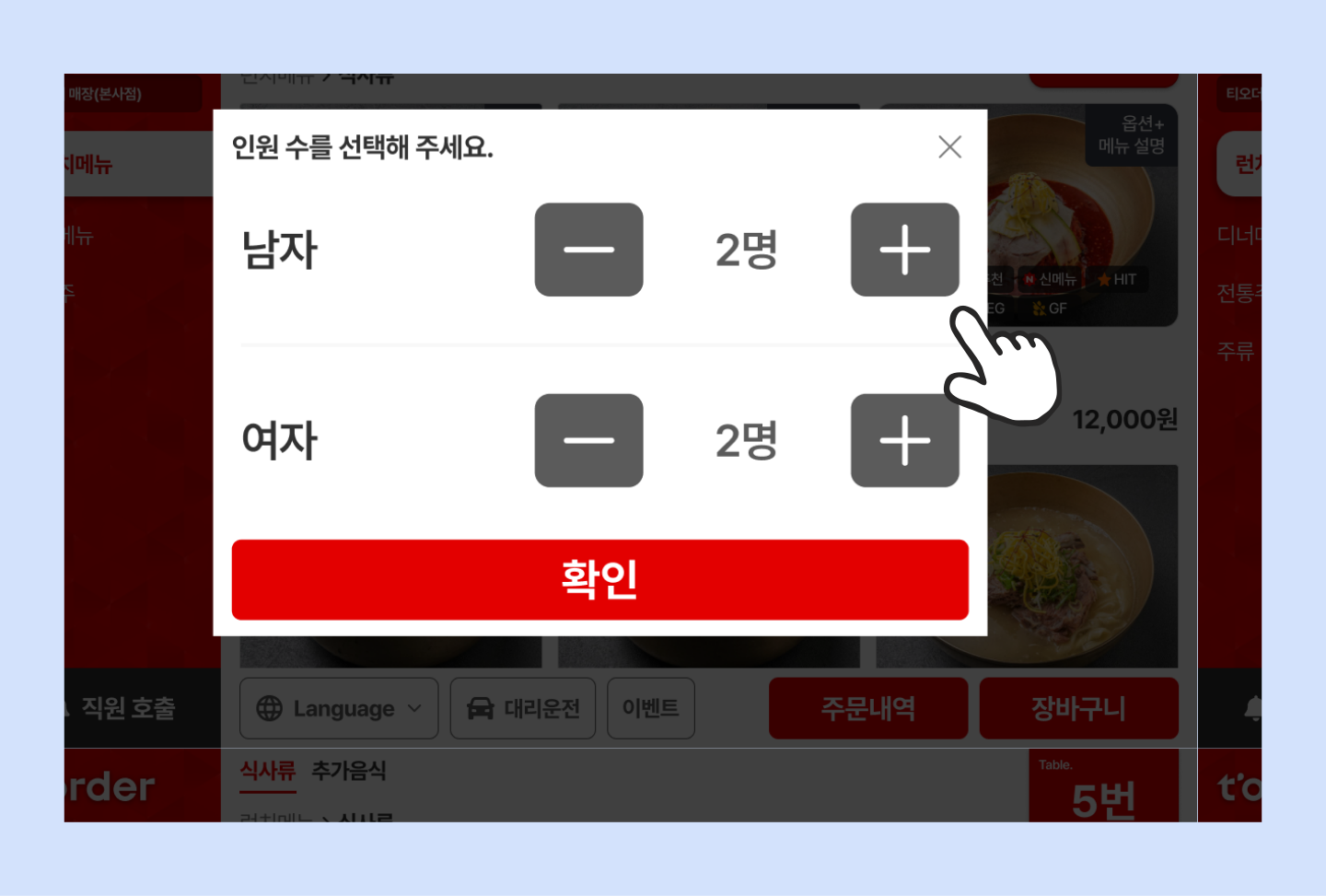
설정에 따라 오더 태블릿의 홈 화면에 진입했을 때, 또는 주문하기를 선택했을 때 팝업이 나와요.
1 버튼을 눌러 매장에 방문한 총 인원 수를 입력할 수 있어요.
2 버튼을 눌러 매장에 방문한 성별을 나눠 몇 명이 이용할지 입력할 수 있어요.
타이머 메시지 변경
설정에 따라 메시지가 오더 태블릿의 화면에 나타나요.
1 주방 마감 메시지의 경우 타이머 종료 후 주류 주문만 가능으로 변경돼요.
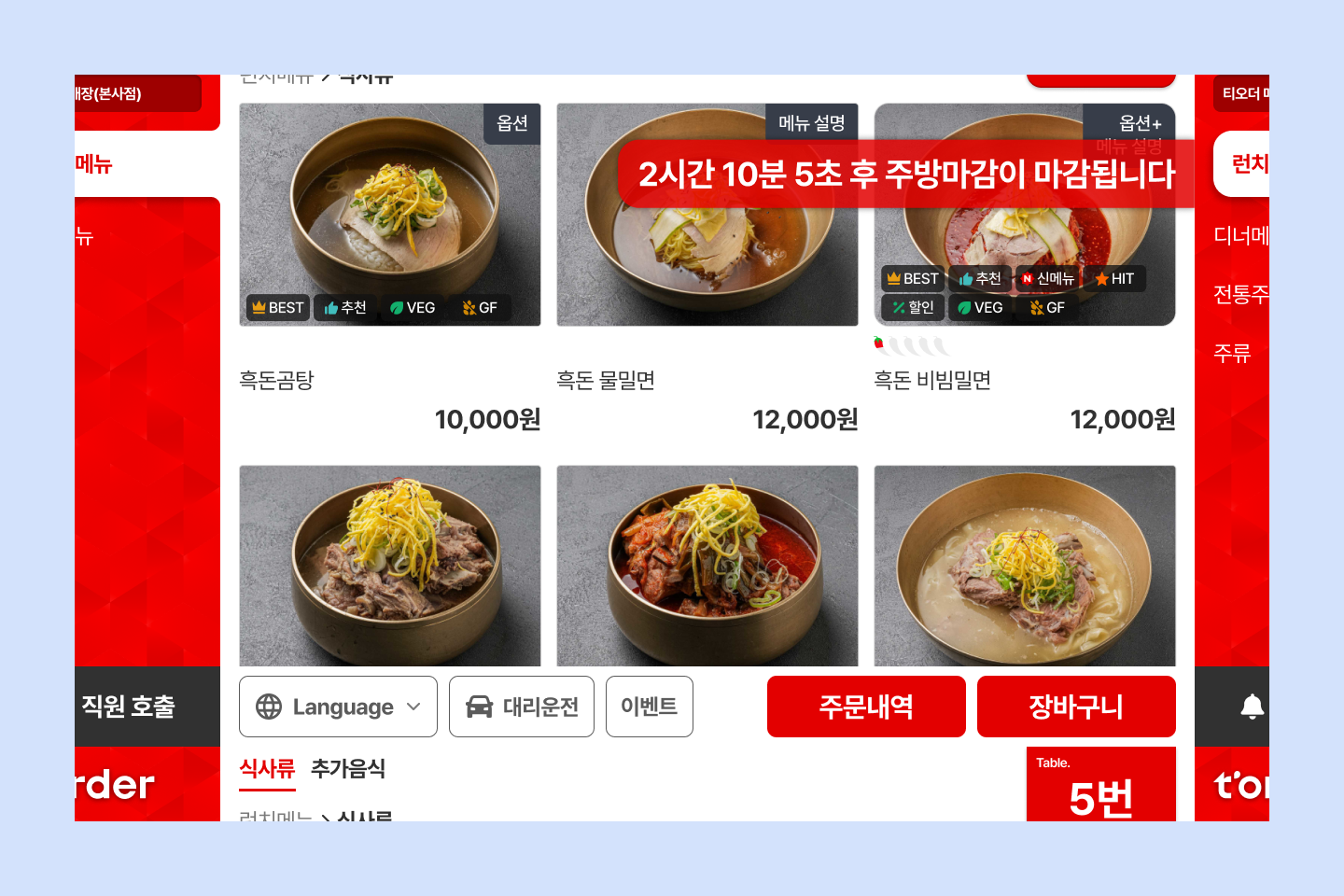
2 보여지는 메시지는 주류 주문만 가능이나 실제로는 모든 메뉴가 주문 가능하니 참고해 주세요.
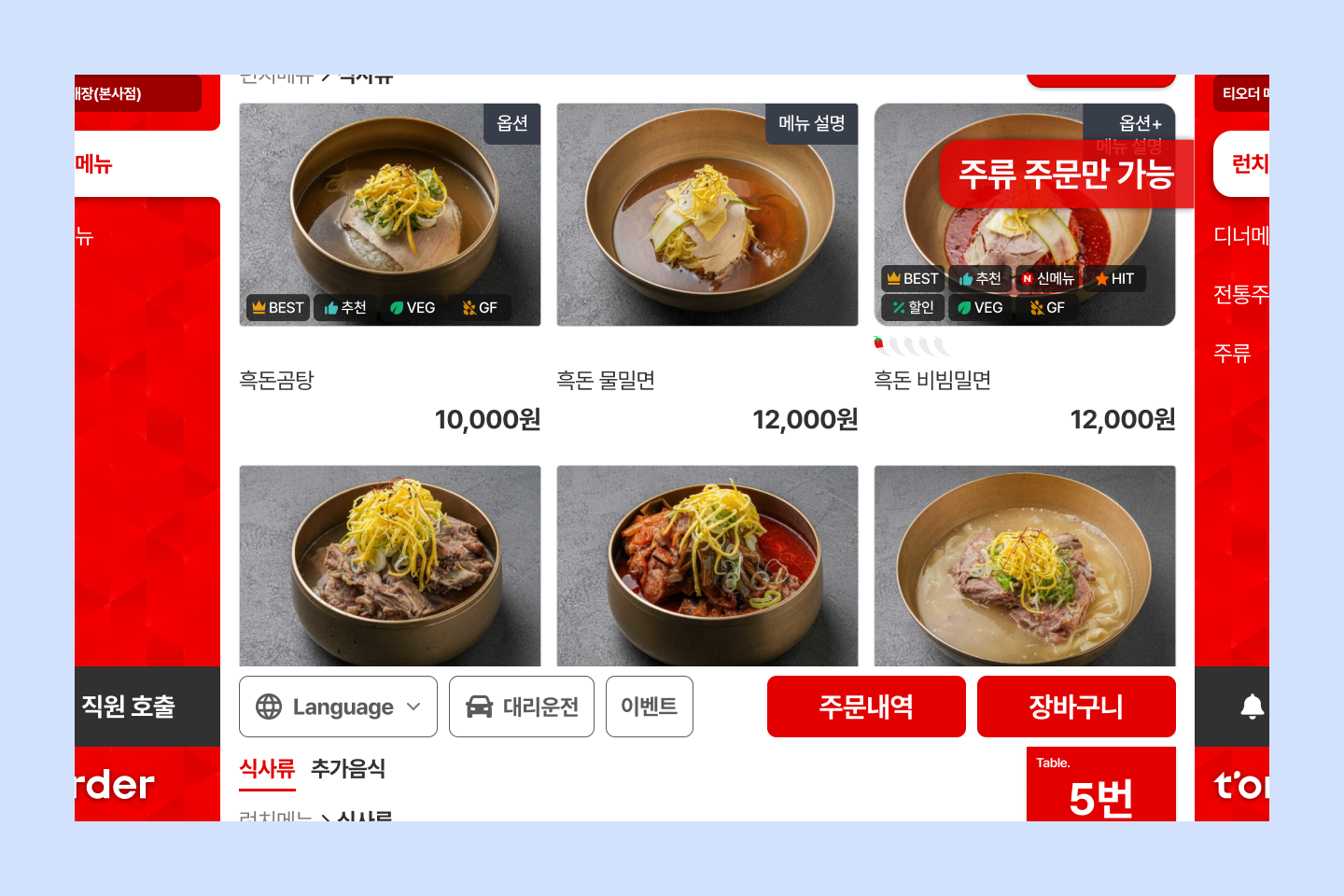
테이블 번호 변경
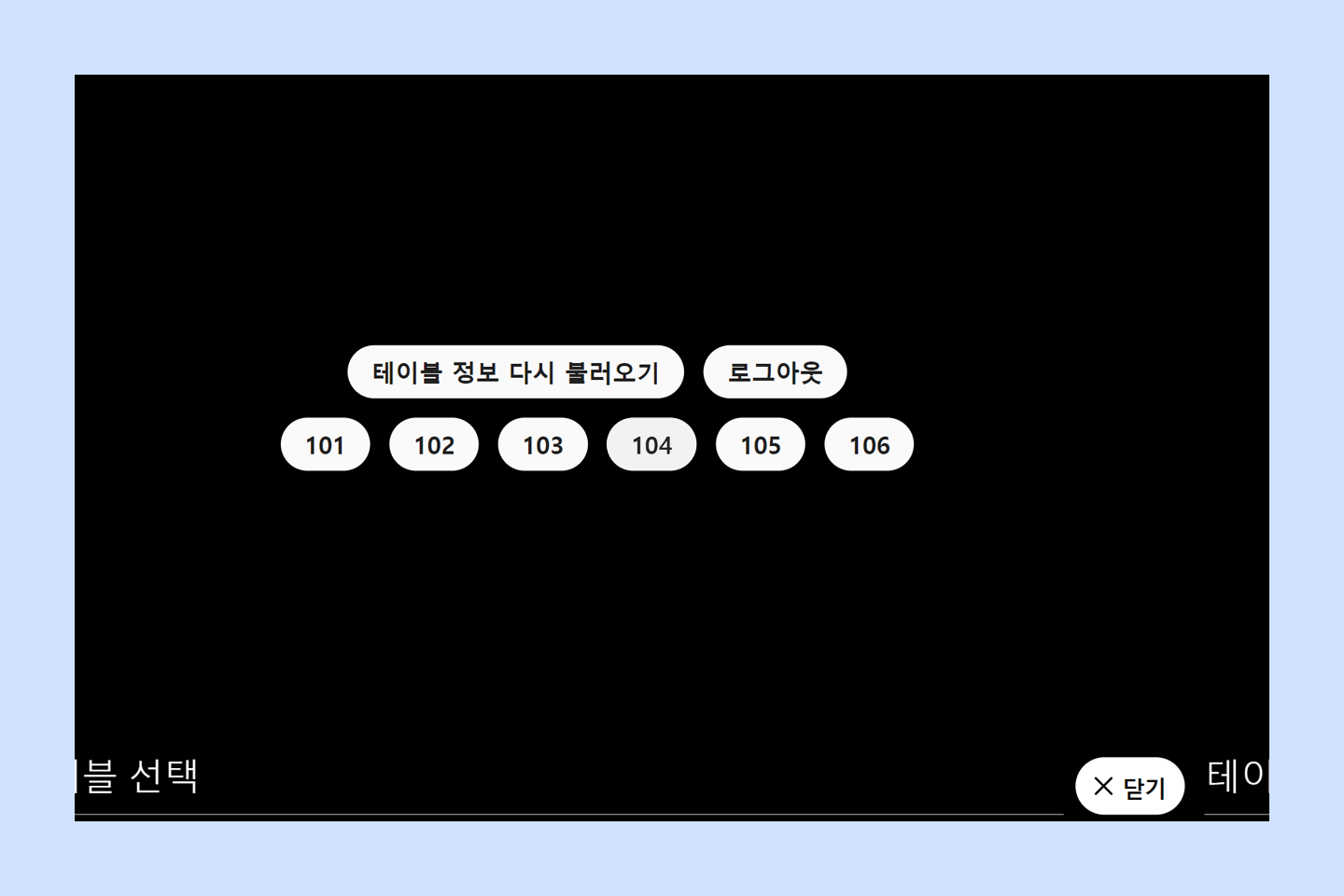
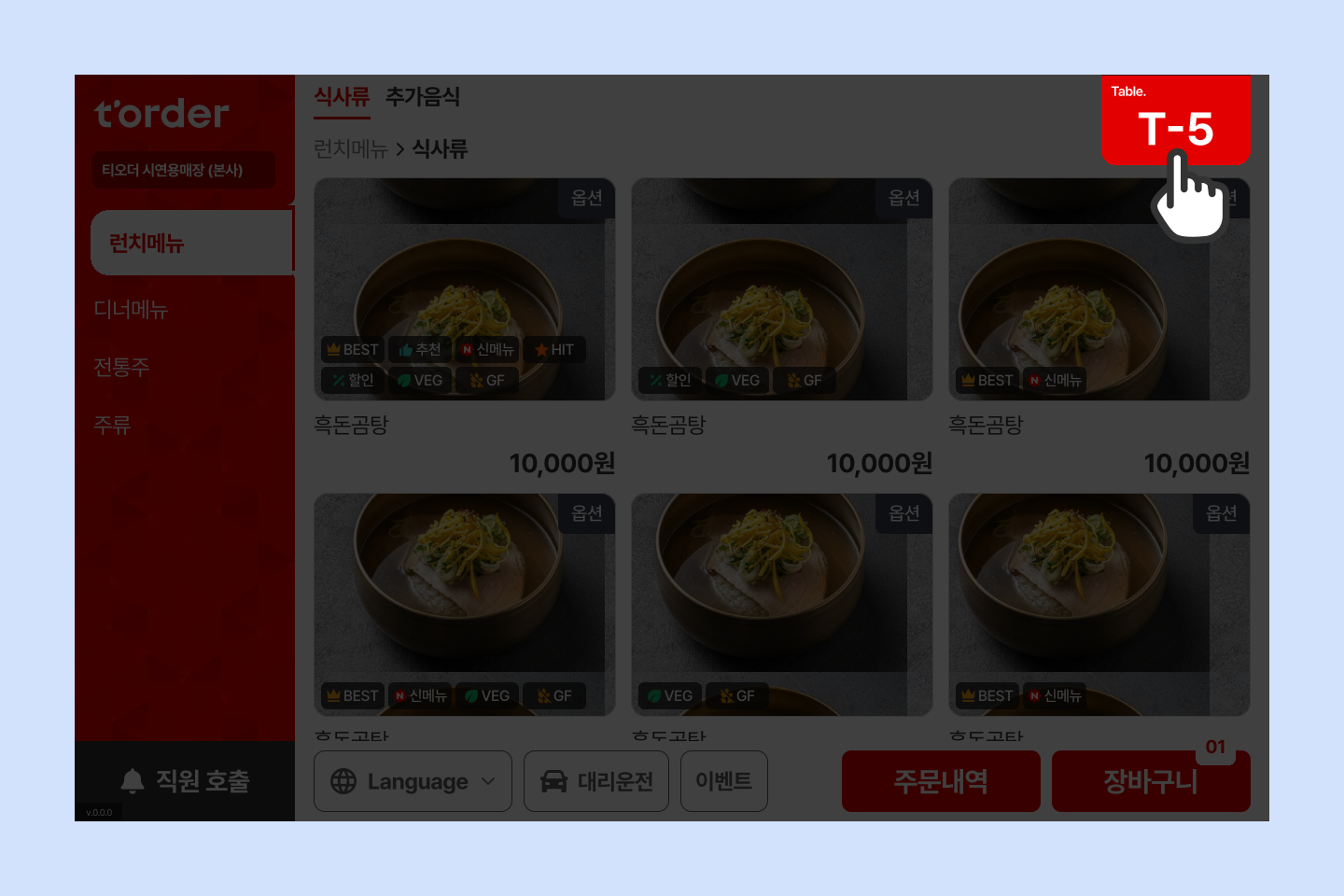
1 우측 상단 테이블 번호를 빠르게 5번 터치해 주세요.
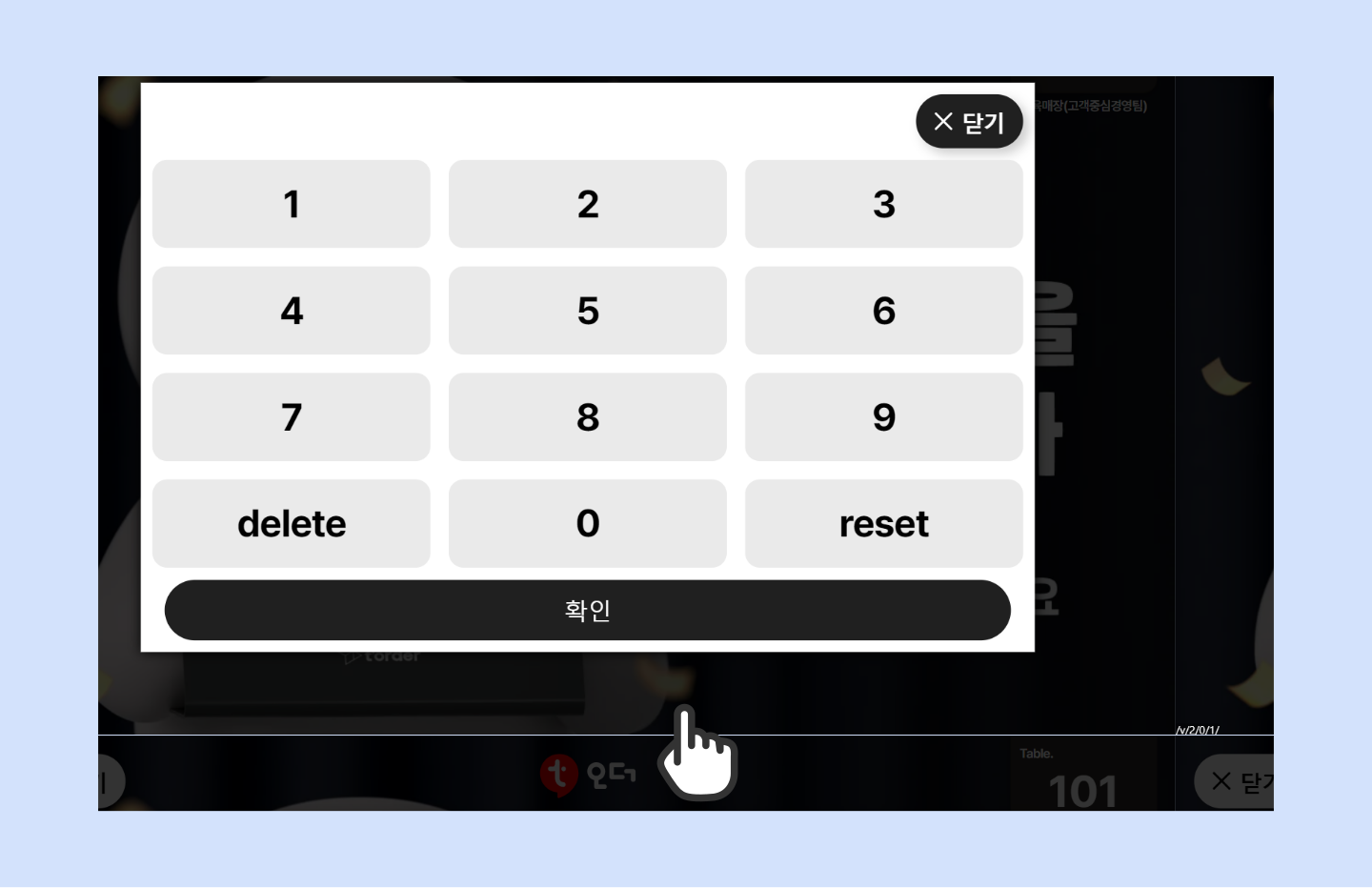
2 비밀번호 입력 후 [확인]을 터치해 주세요.
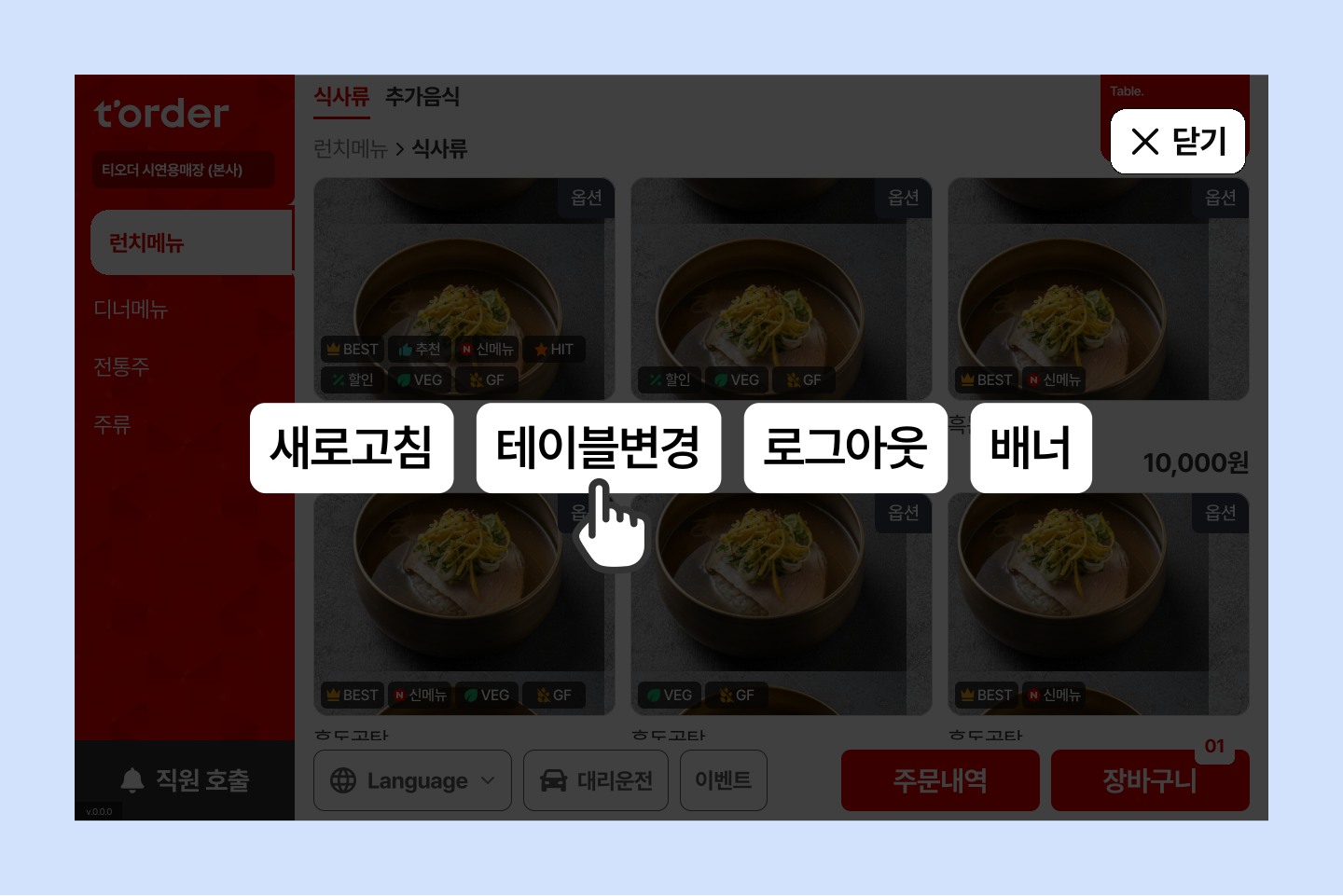
3 [테이블 변경]을 터치해 주세요.
4 원하는 테이블을 터치해 주세요.